|
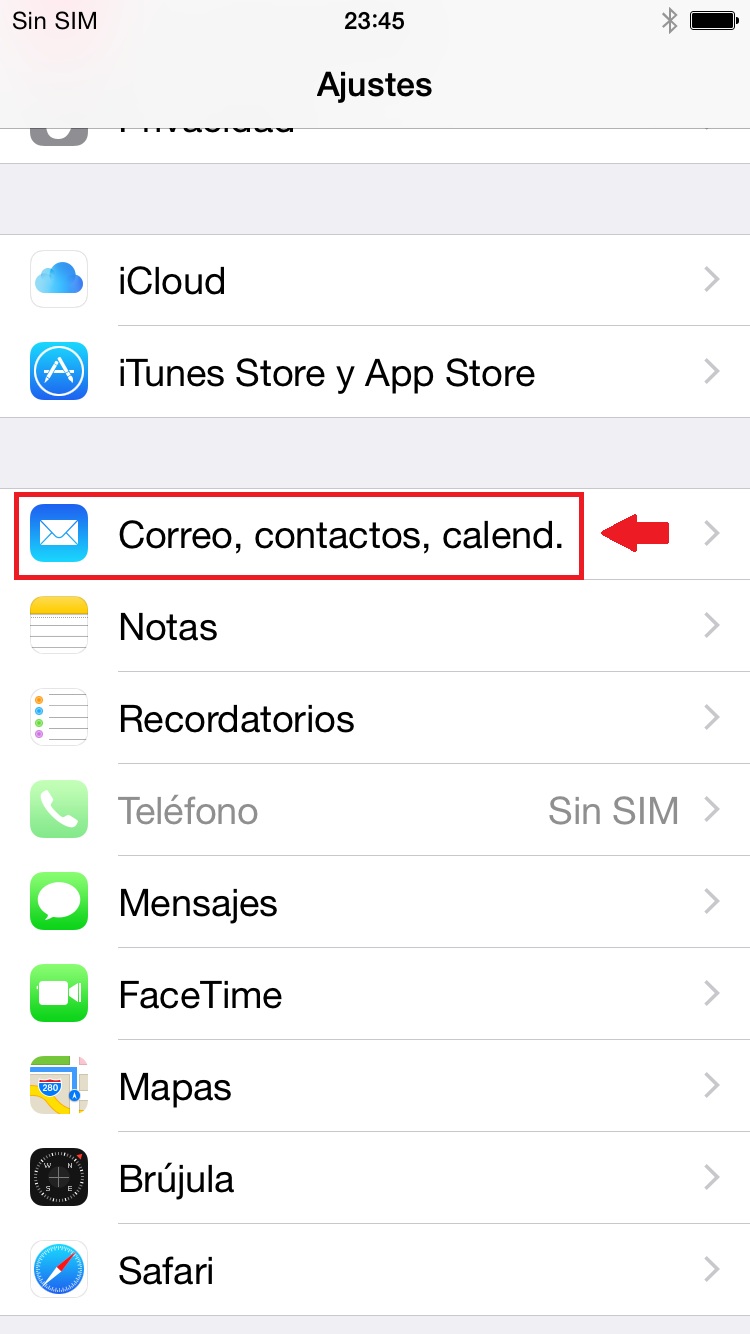
A continuación se explica cómo configurar sus direcciones de correo electrónico. En este ejemplo se ha usado una cuenta de iteasoluciones.es. En ningún caso los datos que aparecen en las imágenes son las que usted debe poner. Los datos se le han proporcionado en un documento aparte y por ejemplo donde en las imágenes figure el servidor de correo mail.iteasoluciones.es, usted deberá de poner el nombre de servidor facilitado en dicho documento que será del tipo "mail.nombre_de_su_dominio". 1.- Abra "Ajustes" y pinche en la opción "Correo, contactos, calendario"; como en la figura 1: |
|
| Figura 1 |
|
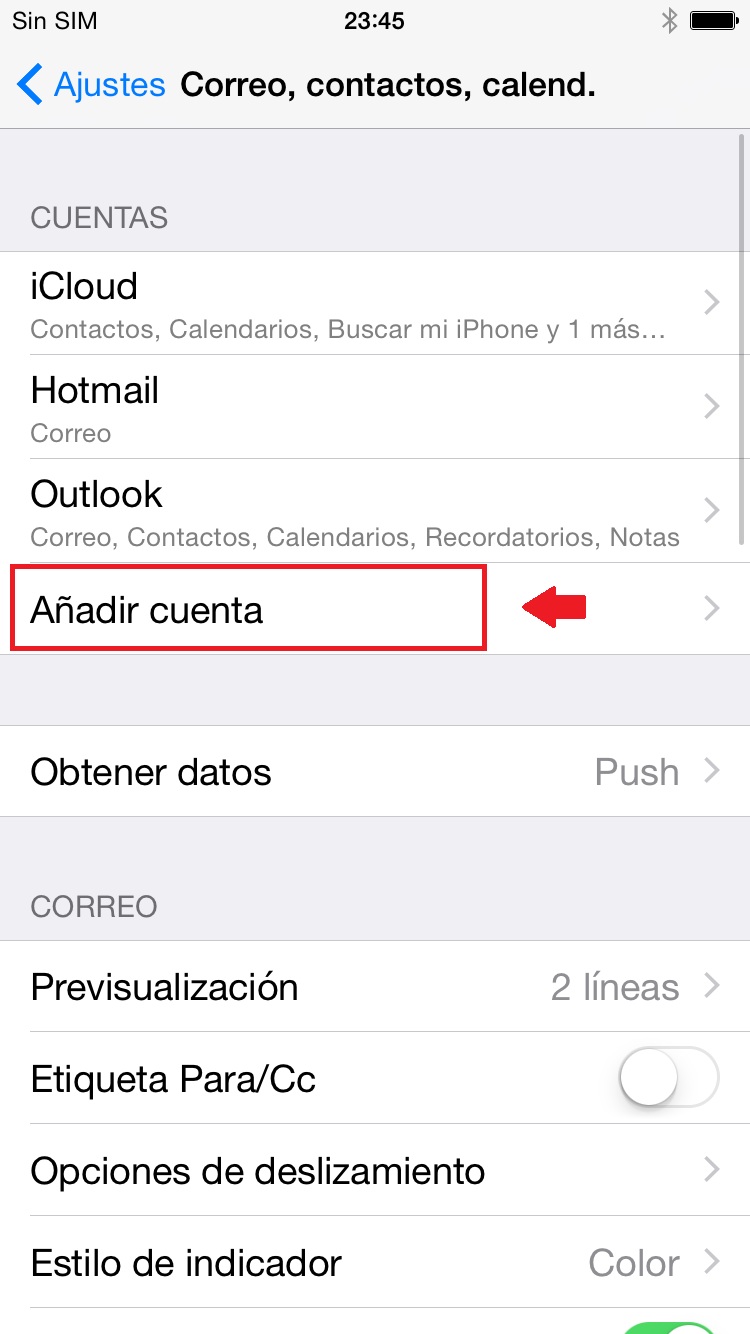
Todos los datos necesarios para la correcta configuración de la cuenta se los hemos proporcionado en otro archivo y debe utilizar exclusivamente esos datos proporcionados. Le recordamos que la dirección de correo, nombre de usuario y servidores de correo que se muestran en las capturas son ficticios y no son los suyos. 2.- En la nueva ventana, pinche en la opción "Añadir cuenta", como en la figura: |
|
| Figura 2 |
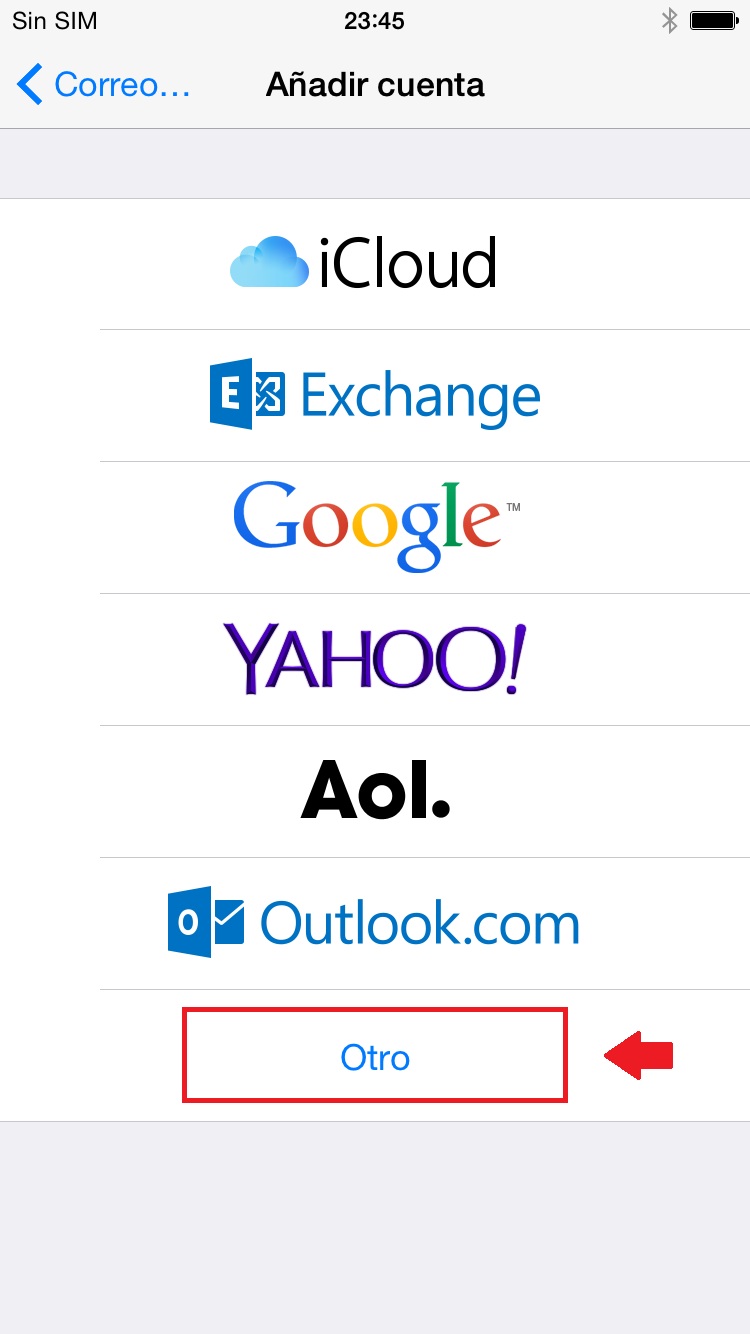
| 3.- En la nueva ventana, pinche en la opción "Otro", como en la figura 3: |
|
| Figura 3 |
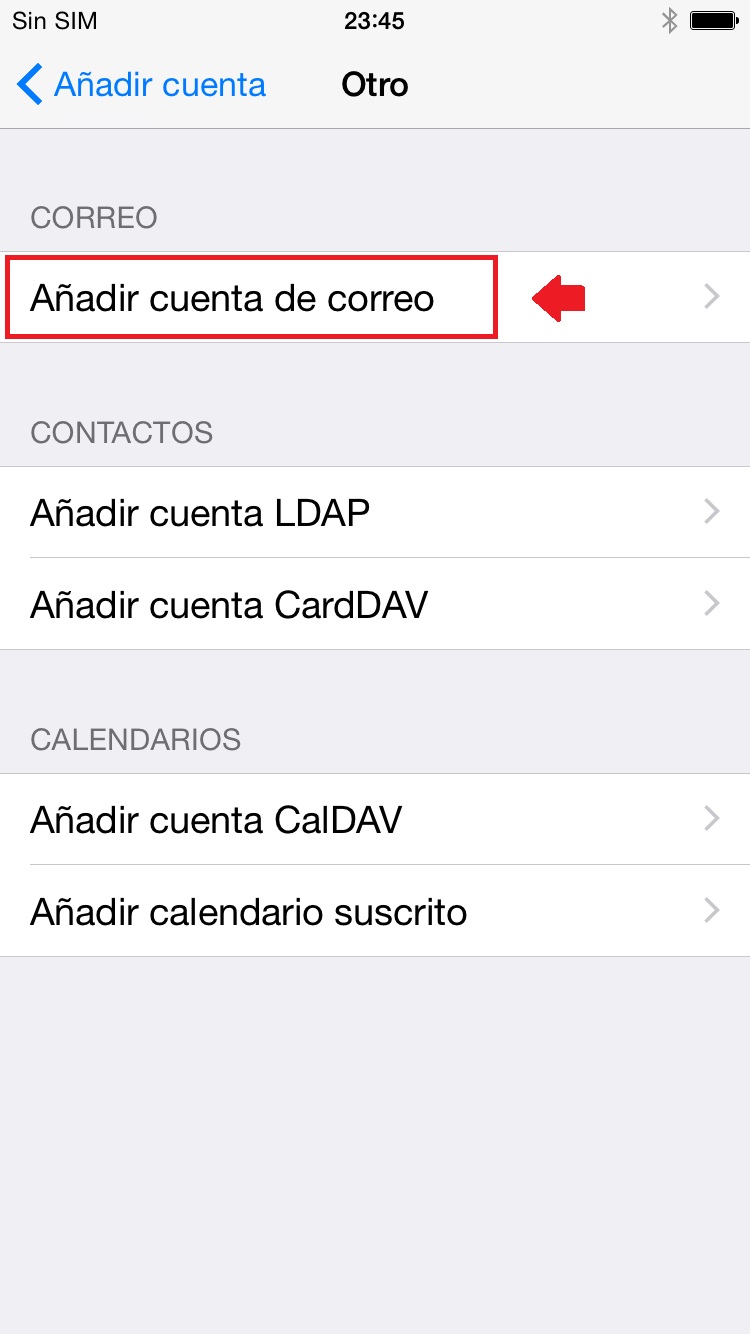
| 4.- En la nueva ventana, pinche en la opción "Añadir cuenta de correo", como en la figura 4: |
|
| Figura 4 |
|
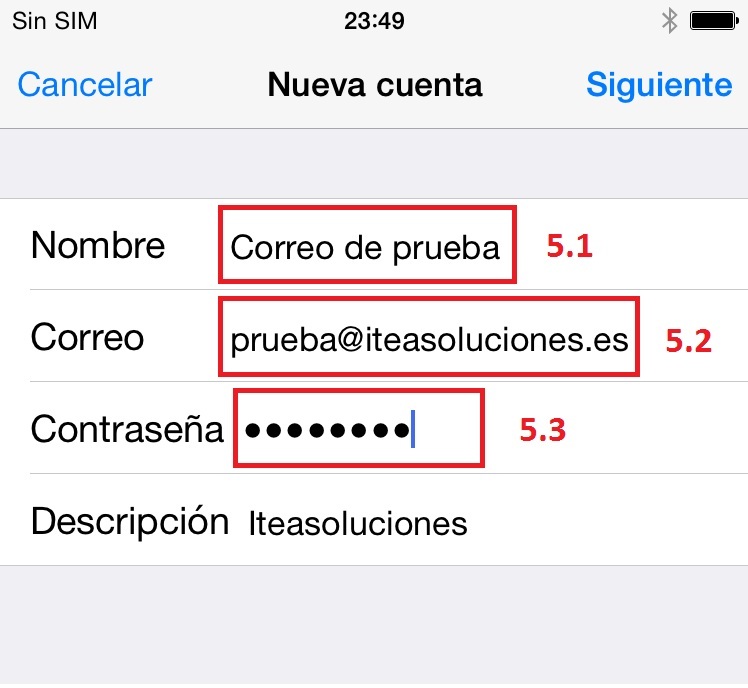
5.- Indique un nombre en el primer campo señalado (5.1) en la figura 5, que se mostrará en los e‐mails que se envíen. A continuación, en el siguiente campo indicamos la dirección de correo electrónico (5.2) y la contraseña (5.3) que se le proporciona en la documentación. Seguidamente pinche sobre "Siguiente": |
|
| Figura 5 |
|
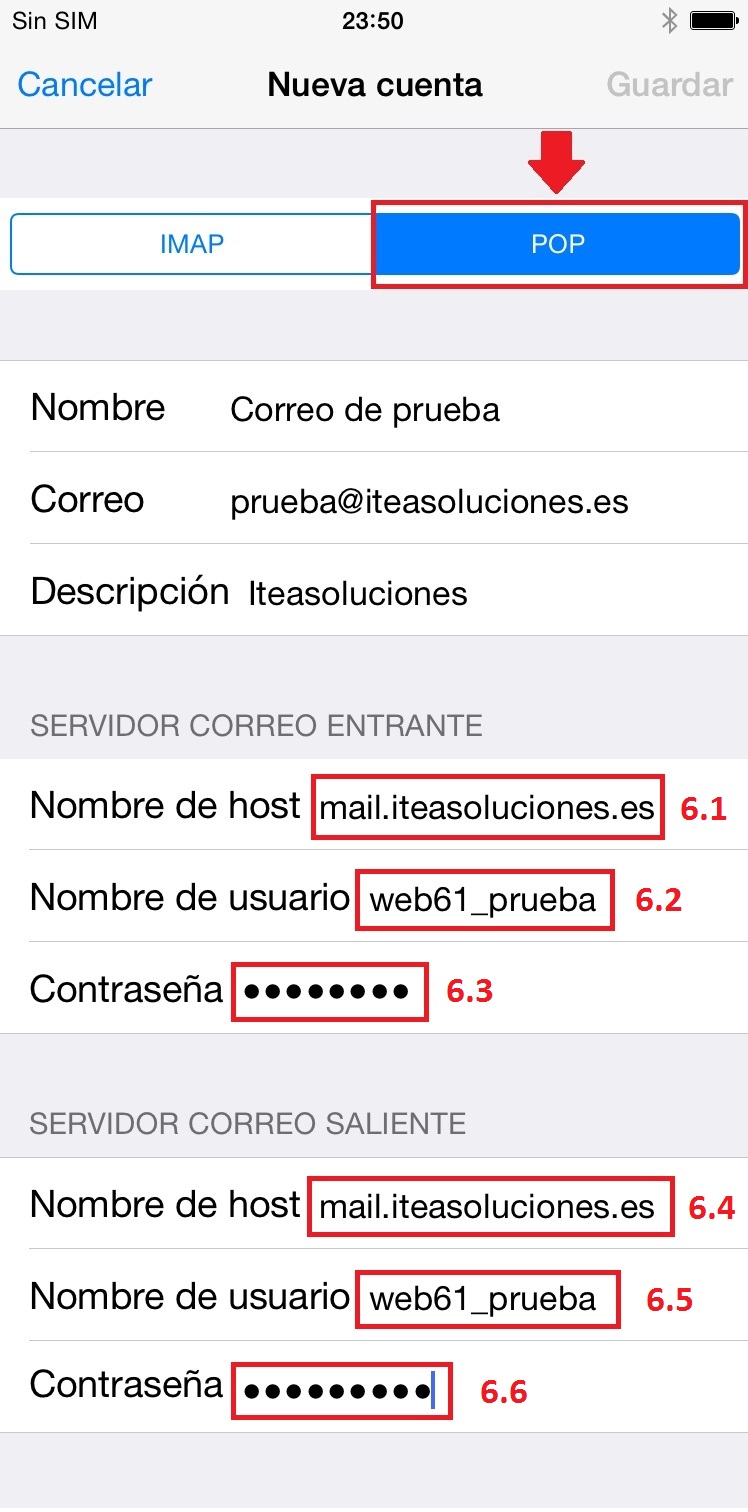
6.- En la nueva ventana, asegúrese de marcar la opción POP, como en la figura 6. Seguidamente, en la misma ventana (figura 6), introduciremos los datos del servidor de correo entrante y saliente (6.1 y 6.4) que figura en la documentación de su dominio que le hemos enviado. En todo caso, este dato será siempre el compuesto por mail.su_dominio. Como ejemplo, si su dominio es calzadospepe.es, deberá escribir en este punto mail.calzadospepe.es, figura 6. A continuación, indique el nombre de usuario (6.2 y 6.5) de la cuenta que está configurando y su contraseña (6.3 y 6.6). Este dato figura también en el archivo de datos del dominio y cuentas que le hemos enviado. En el caso de este ejemplo es web61_prueba.
Consulte su documentación de datos que le hemos enviado y escriba el usuario que se le indica para la cuenta que quiere configurar como en la figura 6. Asegúrese de haber indicado todos los datos correctamente y pulse sobre Guardar:
|
|
| Figura 6 |
|
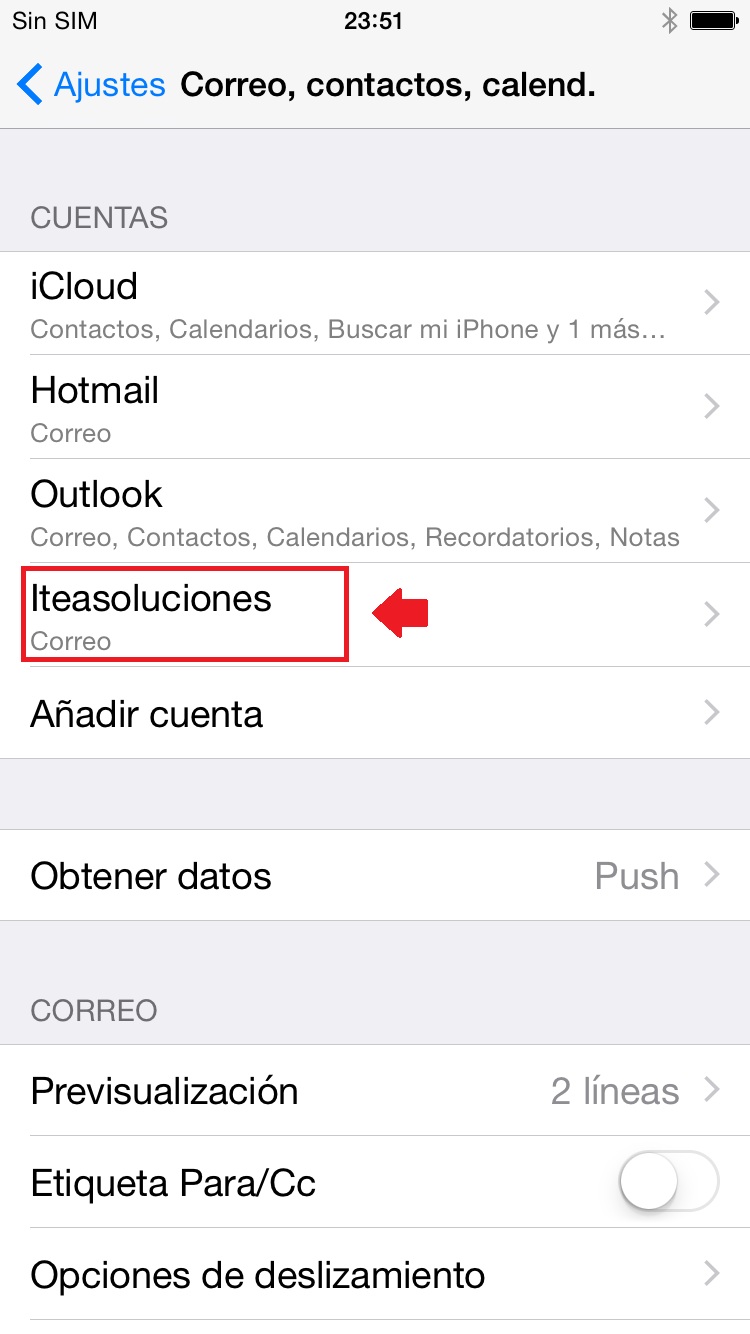
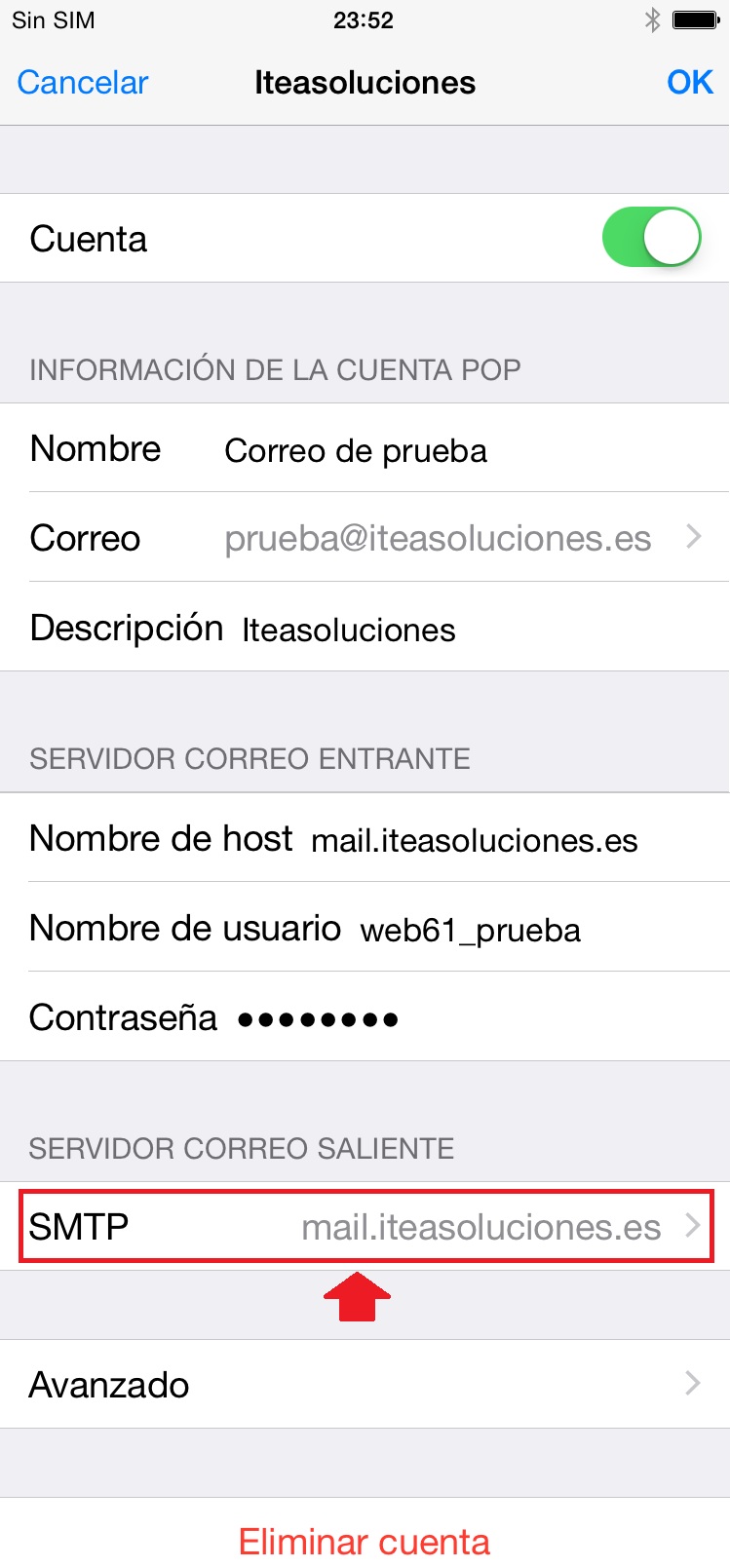
7.- Una vez hecho esto, su cuenta se habrá configurado, pero solo podra recibir correos y no enviarlos. Para solucionar este problema, abra "Ajustes" y pinche en la opción Correo, contactos, calendario; como en la figura 1: En la nueva ventana, verá todas las cuentas configuradas (figura 7). Pulsaremos sobre la opción deseada. En el caso de este ejemplo Iteasoluciones. En su caso será su dominio, como ejemplo si su dominio es calzadospepe.es, será calzadospepe: |
|
| Figura 7 |
| 8.- En la nueva ventana, pinche en la opción SMTP, como en la figura 8: |
|
| Figura 8 |
|
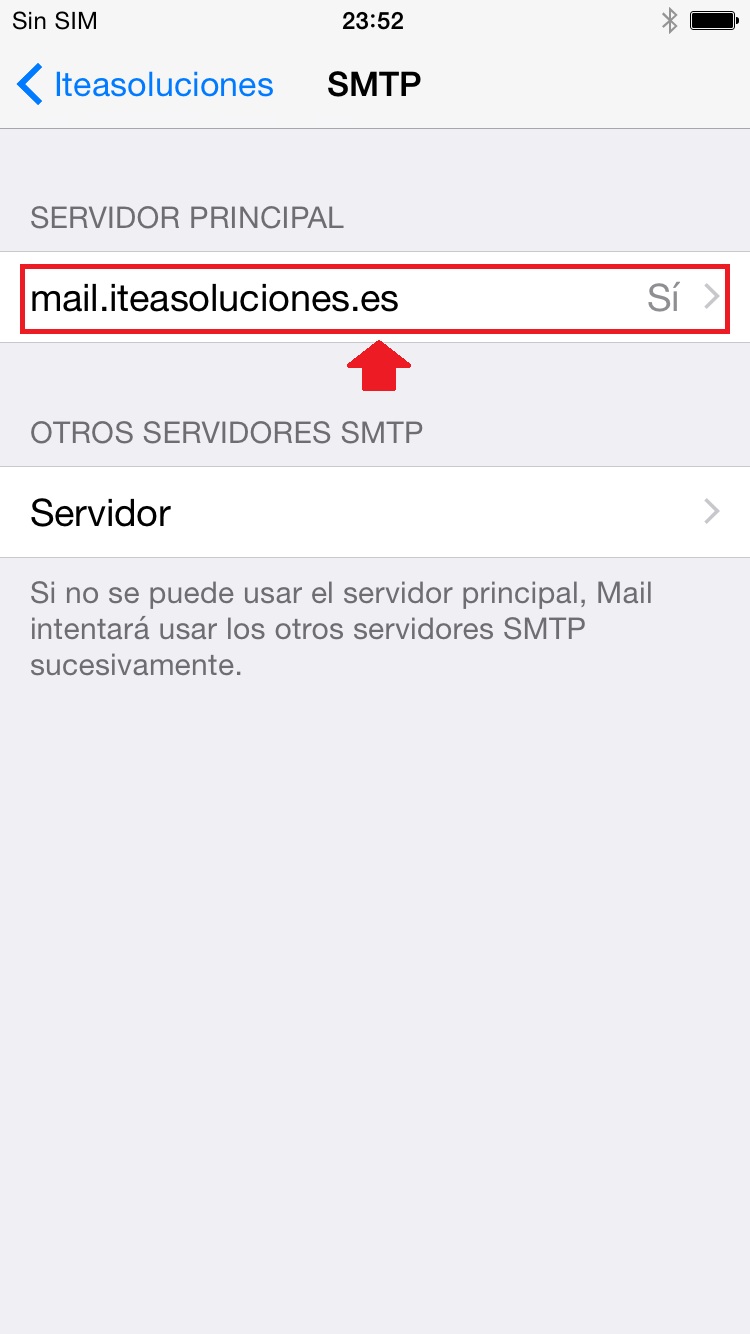
9.- En la nueva ventana, piche sobre servidor principal. Este dato será siempre el compuesto por mail.su_dominio. Como ejemplo, si su dominio es calzadospepe.es, será mail.calzadospepe.es. En el caso de este ejemplo mail.iteasoluciones.es figura 9: |
|
| Figura 9 |
|
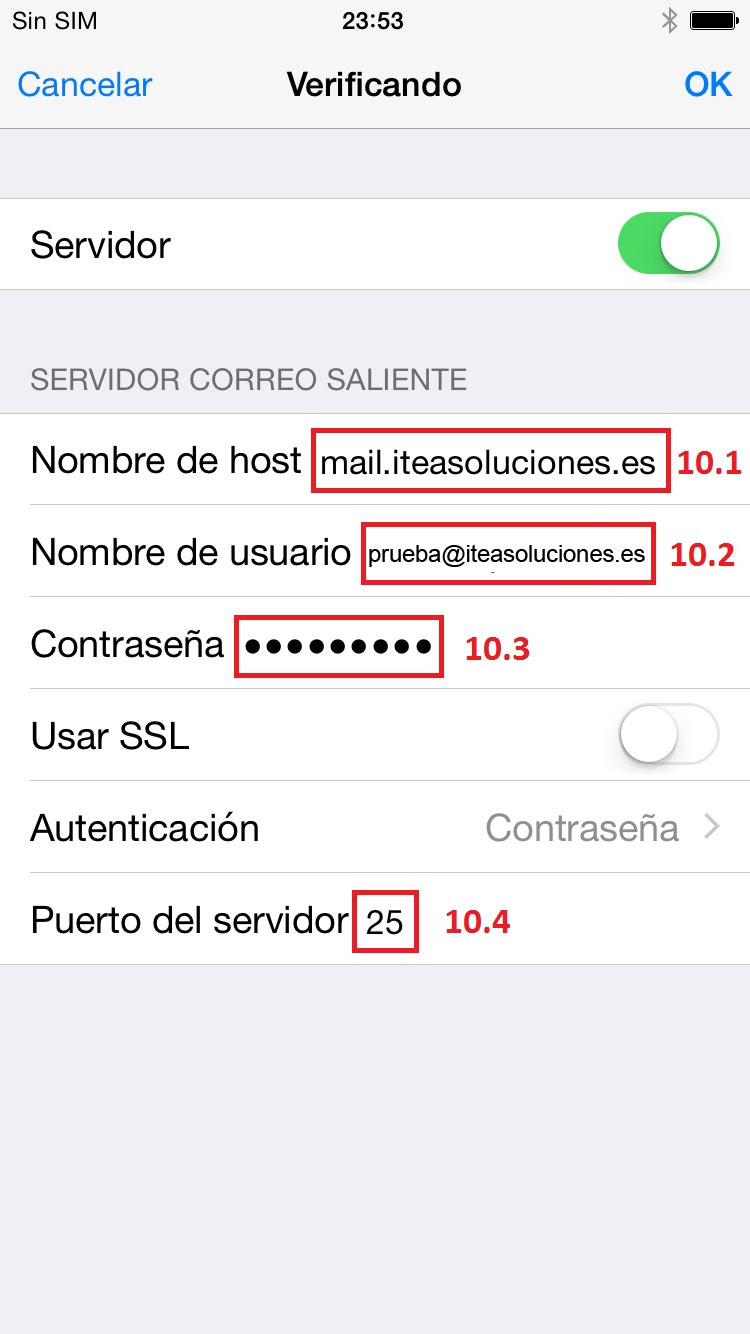
10.- En la nueva ventana, asegúrese de tener completados los campos Nombre de Host (10.1), Nombre de Usuario (10.2) y Contraseña (10.3), con los datos que figura en la documentación de su dominio que le hemos enviado. En caso de no estar completados, introduzca los datos restantes. El nombre de host, en todo caso este dato será siempre el compuesto por mail.su_dominio. Como ejemplo, si su dominio es calzadospepe.es, deberá escribir en este punto mail.calzadospepe.es, figura 10. A continuación indique el nombre de usuario (10.2) de la cuenta que está configurando y su contraseña (10.3). Este dato figura también en el archivo de datos del dominio y cuentas que le hemos enviado. En el caso de este ejemplo es web61_prueba. Consulte su documentación de datos que le hemos enviado y escriba el usuario que se le indica para la cuenta que quiere configurar como en la figura 10. En último lugar, revise el parámetro Puerto del servidor (10.4). Este debe ser 25 como se muestra en la figura 10. En caso de no ser así, modifíquelo. Asegúrese de haber indicado todos los datos correctamente y pulse sobre Ok. |
|
| Figura 10 |
|
Si ha realizado todos los pasos correctamente, su correo tiene que funcionar sin ningun tipo de problema. |
| DESCARGAR MANUAL SOBRE CÓMO CONFIGURAR CORREO EL IPHONE Y IPAD |
 Inicio
 Política de Calidad
 Sobre MundoPC
 Nuestras Tiendas
 Financiación
 BLOG
BLOG- 984 09 11 07
Información y contacto
Etiquetas del contenido
Configurar correo electrónico en iPhone y iPad
Fecha: 08 de Febrero de 2016
Manual sobre cómo configurar el correo electrónico en iPhone y iPad.